在使用华为模拟器进行网络实验时,相信不少小伙伴都遇到过设备启动失败的问题。我最近用 AR3260 路由器做实验时,就碰到了让人头疼的报错 40—— 启动设备 AR1 失败,错误代码 40,详细提示 “启动失败!”。为了解决这个问题,我查了一整天资料,踩了不少坑,终于找到靠谱的解决方法,现在整理成详细教程,帮大家少走弯路!
一、报错现象展示
启动 AR3260 路由器后,模拟器直接弹出错误提示:
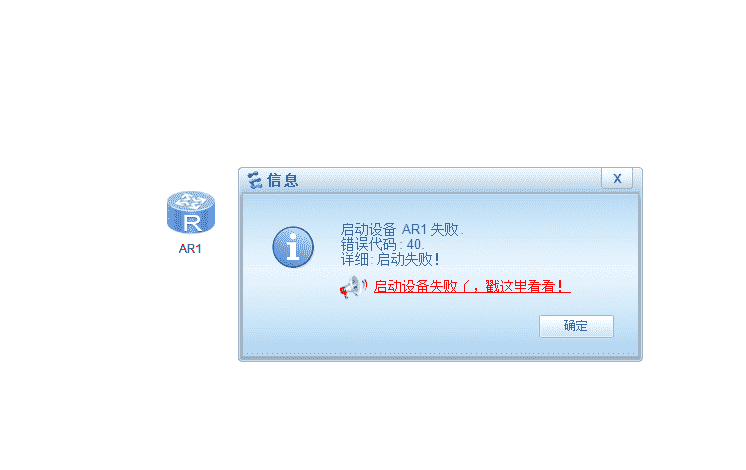
相信这个弹窗是很多人实验路上的 “拦路虎”,别着急,跟着下面的步骤操作,就能顺利解决~
二、解决步骤(超详细图文指引)
步骤 1:打开 Windows PowerShell(管理员模式)
鼠标右键点击电脑左下角的【开始】菜单(视窗标识),在弹出的菜单中找到【Windows PowerShell(管理员)】并点击。
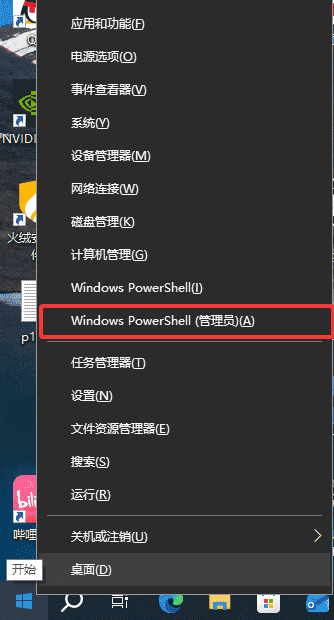
这里要注意:一定要选择带 “管理员” 字样的选项,普通模式下执行命令会失败哦!
步骤 2:执行关键命令
进入 Windows PowerShell(管理员)窗口后,输入以下命令:
bcdedit /set hypervisorlaunchtype off
输入完成后按下回车键,等待系统反馈。如果显示 “操作成功完成”,说明命令执行成功;如果出现其他提示,可检查是否以管理员身份运行,或重新输入命令。

步骤 3:重启电脑
命令执行成功后,务必重启电脑!这一步是关键,只有重启后,刚才的设置才能生效,否则后续启动路由器依然会报错。
三、验证结果
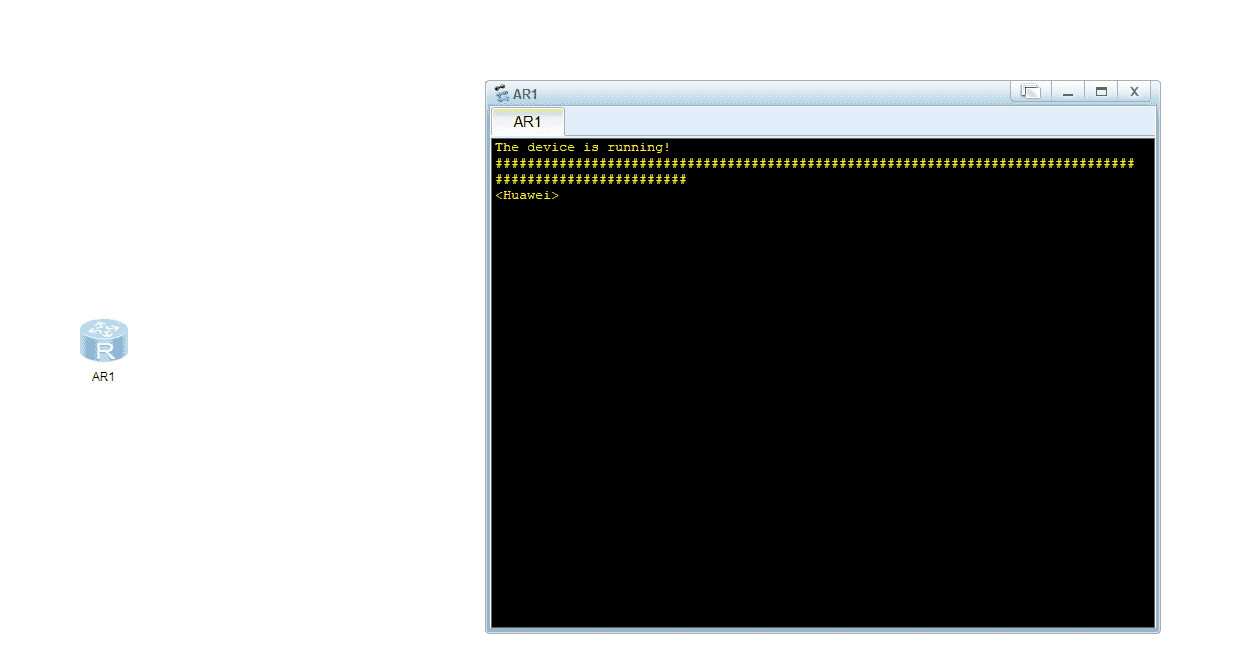
电脑重启完成后,重新打开华为模拟器,启动 AR3260 路由器。如果模拟器界面出现<Huawei>的字样,就说明路由器成功启动啦!此时可以正常进行后续的网络配置实验,报错 40 的问题已经完美解决~
温馨提示
- 该方法适用于 Windows 系统,核心是关闭 Hyper-V 相关服务(华为模拟器与 Hyper-V 存在兼容性冲突)。
- 如果后续需要使用 Hyper-V,可通过相同路径打开 PowerShell(管理员),输入命令bcdedit /set hypervisorlaunchtype auto,重启电脑即可恢复。
- 若执行命令后仍报错,可检查模拟器是否安装完整,或重启模拟器后再次尝试。
希望这篇教程能帮到被报错 40 困扰的小伙伴,祝大家实验顺利,少踩坑多收获!


暂无评论
快来抢沙发吧~