一、实验准备
1. 环境搭建
- 设备清单:2 台华为交换机(LSW1、LSW2)、2 台 PC 机(PC1、PC2)
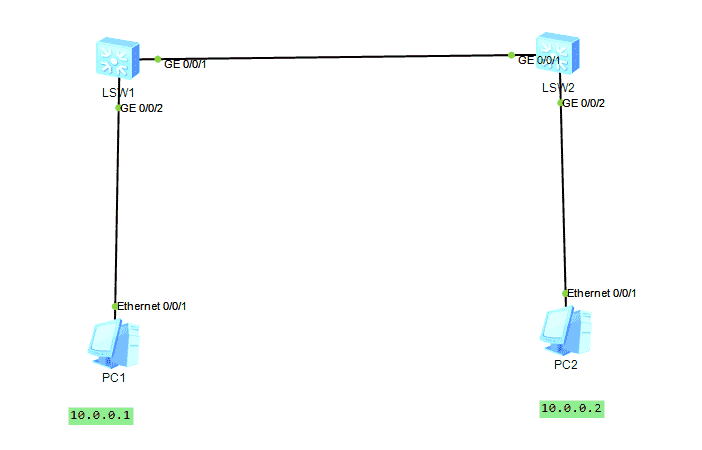
- 核心说明:PC1 和 PC2 处于同网段(10.0.0.0 网段),通过两台交换机互联验证 PVID 功能
2. 关键前提
PVID 的核心使用规则:PVID(端口默认 VLAN ID)仅能在 Trunk 接口配置,Access 接口无需手动设置 PVID(其 PVID 默认等于所属的 Access VLAN,不可修改)。PVID 的作用:当无标签数据帧进入 Trunk 接口时,交换机会自动给该数据帧打上 PVID 对应的 VLAN 标签;当带有 PVID 标签的数据帧从 Trunk 接口发出时,会剥离标签以无标签形式转发。
二、配置步骤
1. 交换机 LSW1 配置
// 1. 创建VLAN 3(用于关联PC1的接入端口)

vlan 3

// 2. 配置PC1的接入端口(Access模式)

int g0/0/2

port link-type access  // 接入端口设为Access模式,连接终端

port default vlan 3    // 将该端口划入VLAN 3,Access接口PVID默认=3

// 3. 配置与LSW2互联的Trunk接口(核心PVID配置)

int g0/0/1

port link-type trunk  // 互联端口设为Trunk模式,允许多VLAN数据传输

port trunk allowed-pass vlan all  // 允许所有VLAN数据通过Trunk链路

port trunk pvid vlan 3  // 关键:设置该Trunk接口的PVID=3(仅Trunk接口支持此命令)
2. 交换机 LSW2 配置
// 1. 创建VLAN 4

vlan 4

// 2. 配置与LSW1互联的Trunk接口(核心PVID配置)

int g0/0/1

port link-type trunk  // 互联端口设为Trunk模式

port trunk allowed-pass vlan all  // 允许所有VLAN数据通过

port trunk pvid vlan 4  // 关键:设置该Trunk接口的PVID=4(仅Trunk接口支持)

// 3. PC2接入端口默认配置说明:若未手动配置,LSW2的g0/0/2接口默认属于VLAN 1,PVID=1
三、验证结果
在 PC1 的命令行中执行 ping 测试,验证 PVID 配置有效性:

结果分析:Ping 测试 100% 成功,说明 PVID 配置生效。数据传输流程(PVID 作用体现):
- PC1 发送无标签数据帧,通过 LSW1 的 g0/0/2 接口(Access 模式,VLAN 3)进入 LSW1,数据帧被打上 VLAN 3 标签;
- 数据帧通过 LSW1 的 g0/0/1 接口(Trunk 模式,PVID=3)转发时,因标签 = PVID,剥离标签后以无标签形式发送到 LSW2;
- LSW2 的 g0/0/1 接口(Trunk 模式,PVID=4)接收无标签数据帧,自动打上 VLAN 4 标签,再转发给 PC2;
- 回包流程同理,最终实现 PC1 与 PC2 的互通。
四、PVID 快速使用总结
- 适用场景:仅 Trunk 接口(设备互联场景)需配置 PVID,Access 接口(终端接入场景)无需手动设置;
- 配置命令:port trunk pvid vlan [VLAN号](需先将接口设为 Trunk 模式);
- 核心作用:解决无标签数据帧在 Trunk 链路上的 VLAN 归属问题,实现不同交换机间终端的互通。
暂无评论
快来抢沙发吧~