一、准备工具
- U 盘(建议容量≥16GB,确保无重要数据,制作过程会格式化)
- 系统镜像文件网址:MSDN
二、制作 U 盘启动盘
(一)下载 FirPE 维护系统
1.访问 FirPE 官网(FirPE Project),任意选择一个分流链接下载 FirPE 维护系统安装包。
2.下载完成后,双击运行 FirPE 程序,弹出配置窗口。
(二)配置并制作启动盘
1.配置选项设置:
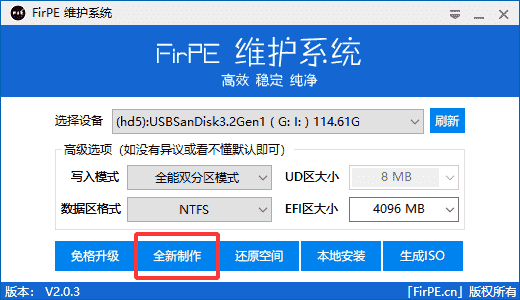
2.点击 “全新制作”,后续弹出的两个确认弹窗均选择 “确定”。
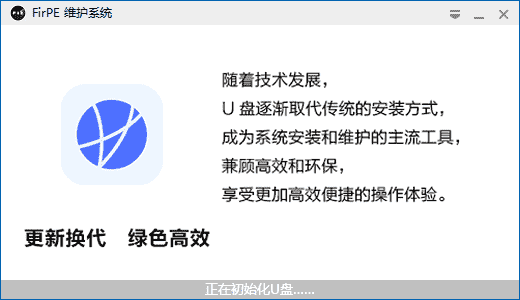
3.等待制作完成(过程中请勿插拔 U 盘),制作成功后,U 盘会显示为双分区或单分区(不影响使用)。
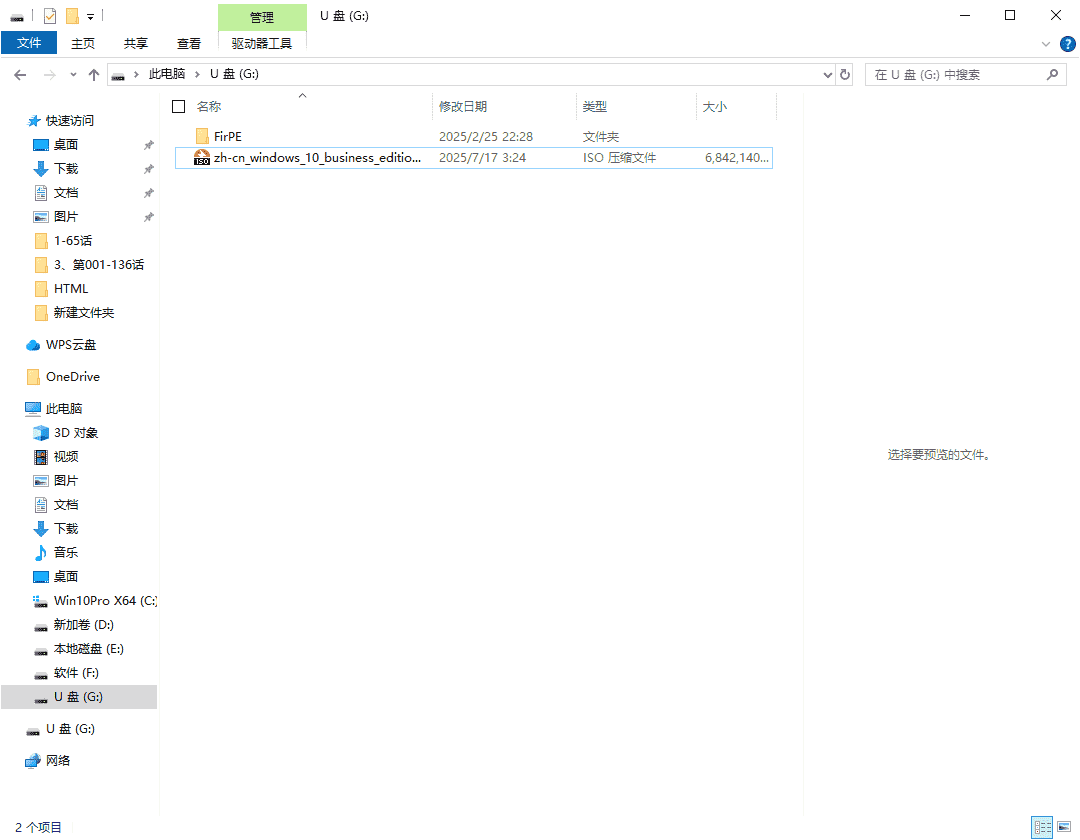
4.将下载好的系统镜像文件复制粘贴到 U 盘的数据区中。
三、设置 U 盘启动并进入 PE 系统
(一)重启电脑并进入 BIOS
- 重启电脑,在开机画面出现时(如品牌 Logo 界面),快速连续按下对应品牌的 BIOS 快捷键(常见快捷键:联想 F12、戴尔 F12、惠普 F9、华硕 F8,不确定可查询电脑品牌官网)。
- 进入 BIOS 界面后,通过方向键调整启动顺序,将 U 盘设为第一启动项。
- 按快捷键保存设置并退出(通常为 F10),电脑将自动重启。
(二)进入 PE 系统
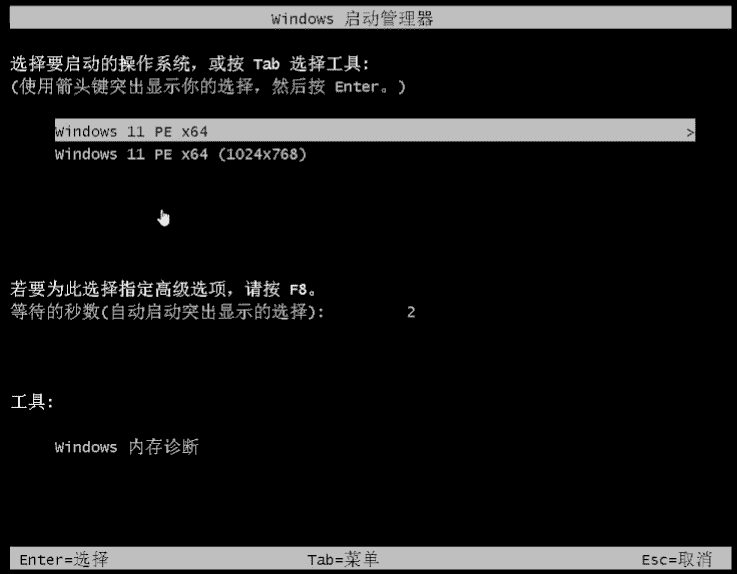
重启后会进入启动管理器界面,选择 “windows 11 PE X64”(或对应版本的 PE 系统),按 Enter 键进入,成功进入后将显示 PE 系统桌面及工具菜单。
四、磁盘分区操作
(一)打开分区工具
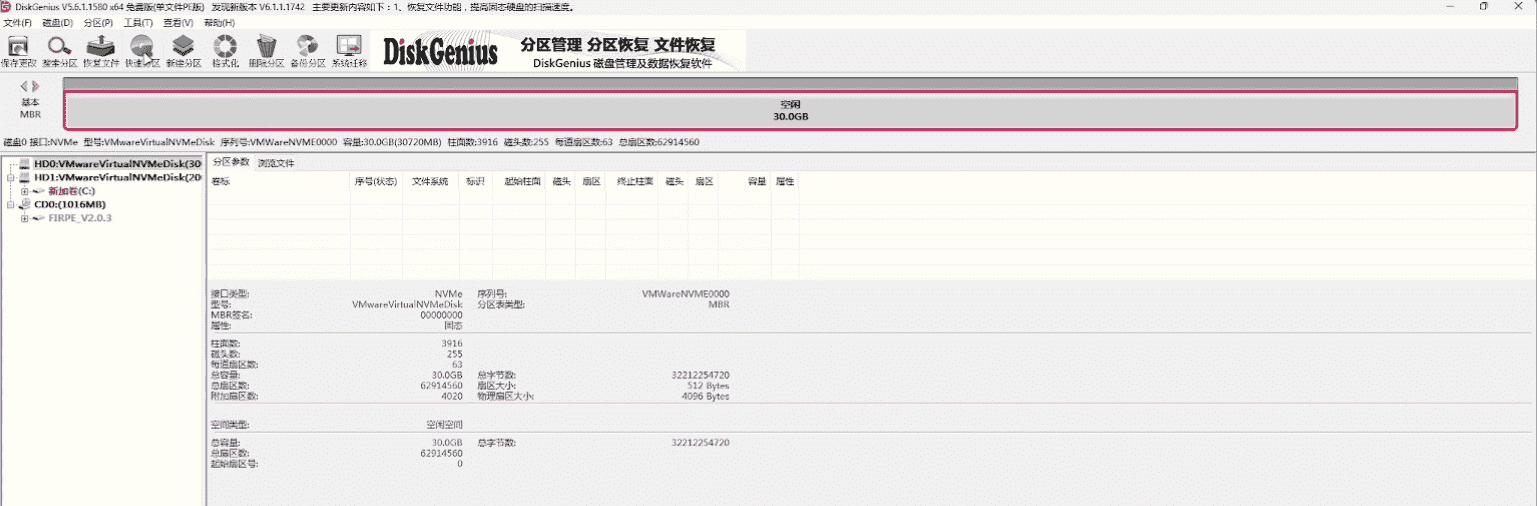
在 PE 系统桌面找到 “DiskGenius” 工具,双击打开磁盘管理界面。

(二)快速分区设置
1.选择需要安装系统的目标磁盘,点击 “快速分区”。
2.分区核心配置(推荐方案):
- 分区数目:2 个分区(便于区分系统文件与个人数据,重装不丢失软件分区数据)
- 分区表类型:MBR 或 GPT(根据电脑主板支持选择,新电脑建议 GPT)
- 第一分区(系统盘):
- 格式:NTFS
- 容量:128GB(预留足够空间安装系统及常用软件)
- 卷标:系统
- 第二分区(软件 / 数据盘):
- 格式:NTFS
- 容量:剩余全部空间
- 卷标:软件
- 高级设置(默认即可):
- 创建新 ESP 分区:300MB
- 对齐分区到:2048 区(1048576 字节)
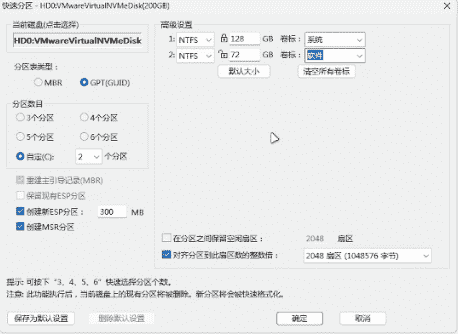
核对设置无误后,点击 “确定”,弹出警告提示(将删除现有分区并格式化),确认后开始分区(过程中请勿中断)。
五、使用 EasyRC 一键重装系统
(一)打开重装工具并选择镜像
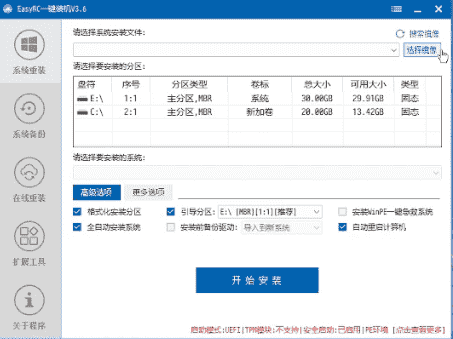
1.在 PE 系统桌面找到 “EasyRC 一键装机” 工具,双击打开。

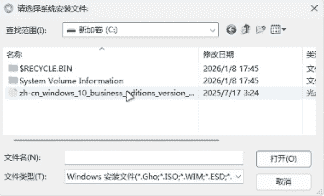
点击 “选择镜像”
在弹出的文件窗口中,找到 U 盘中存放的系统镜像文件(通常为.iso 格式或 sources 文件夹下的 install.wim 文件)。
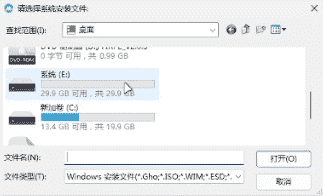
找到后选中系统镜像文件
(二)选择安装分区与配置选项
1.选择安装分区:在分区列表中选中第一分区(卷标 “系统”,盘符通常为 C:)。
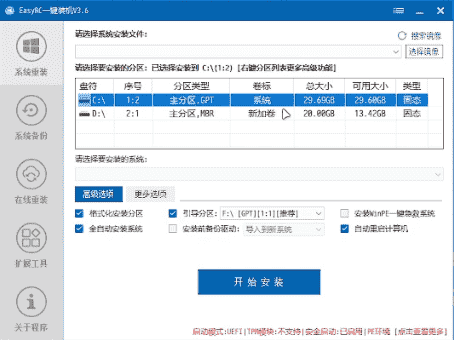
2.引导分区:默认选择推荐的引导分区(如示例中的 F:[GPT][1:1])。
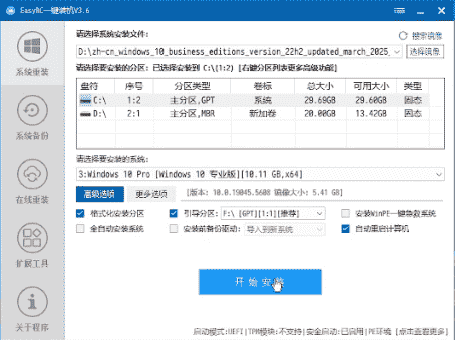
确认无误后,点击 “开始安装”。
这是配置好选项后的截图,记得核对
(三)确认安装信息并等待完成
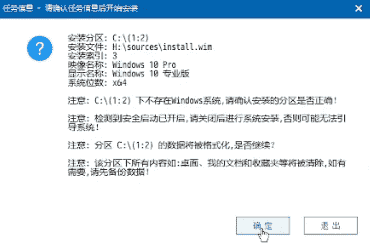
1.弹出任务信息确认窗口,核对安装分区、系统版本等信息
2.点击 “确认” 开始安装,过程中可拔出 U 盘(避免重启后再次进入 PE 系统)。
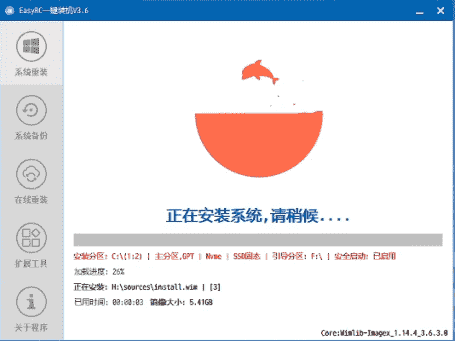
等待安装完成(耗时约 30 分钟 – 1 小时,取决于硬件速度),安装进度会实时显示。
六、完成安装并重启
- 系统安装完成后,工具会提示 “将于 9 秒后自动重启”,也可直接点击 “立即重启”。
- 重启后,电脑将进入新系统的初始化设置界面(如区域选择、账户创建、网络设置等),按照提示完成配置即可。


暂无评论
快来抢沙发吧~