华为 MA5626 作为运营商常用的家庭接入型交换机,其登录配置是后续设备调试、端口管理的基础。很多新手在首次操作时会遇到串口配置、登录无响应等问题,本文结合实操步骤 + 截图说明,手把手教你完成登录,零基础也能快速上手!
一、实验准备
在开始操作前,先确认以下设备和工具已准备齐全:
1.硬件:华为 MA5626 交换机、电脑(Windows 系统最佳)、电源线(给交换机供电)、Console 线(一端接交换机 Console 口,另一端接电脑 USB / 串口)
2.软件:PuTTY(串口登录工具,免费开源,官网可直接下载)
二、第一步:配置 PuTTY 串口参数
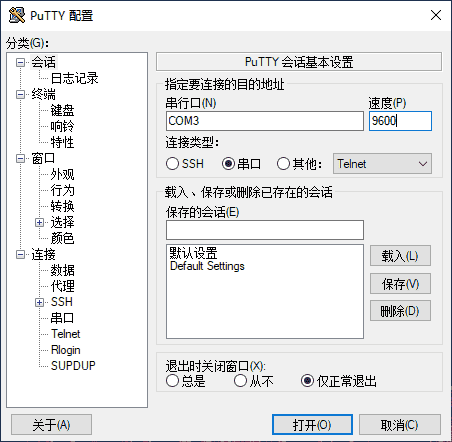
1.打开电脑上的 PuTTY 软件,默认进入「会话」配置界面
2.配置核心参数(重点!错一个就登不上):
- 连接类型:选择「串口」(不要选 SSH/Telnet,否则无法连接)
- 串行口(N):填写电脑识别到的 COM 口(比如 COM3,可通过「设备管理器 – 端口」查看,插 Console 线后会新增对应 COM 口)
- 速度(P):固定填写「9600」(华为 MA5626 默认波特率,不可修改)
3.其他辅助设置(可选):
- 退出时关闭窗口:建议选「总是」,方便操作完成后关闭界面
- 保存会话:配置完成后可在「保存的会话」中输入名称(比如 MA5626 登录),点击「保存」,下次无需重复配置
4.点击右下角「打开(O)」,启动串口连接
三、第二步:登录交换机(解决无响应问题)
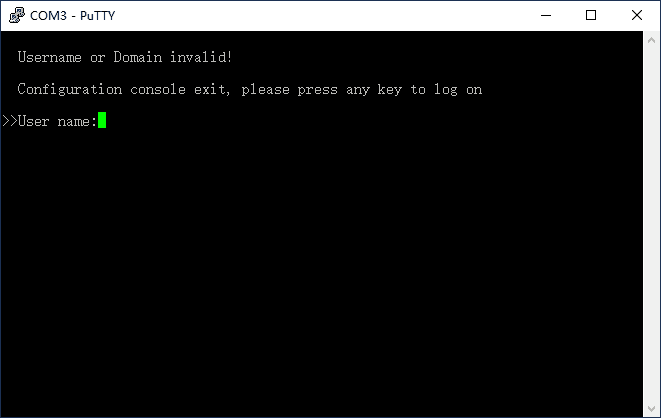
1.打开 PuTTY 连接后,如果窗口长时间无任何显示,连续按几次回车(关键操作!交换机默认不会主动输出信息,需要手动触发)
2.此时窗口会出现登录提示:>>User name:
3.输入用户名:root(华为 MA5626 默认管理员账户,不可修改)
4.输入密码:mduadmin(注意:输密码时窗口不会显示任何字符,属于正常现象,直接盲输后按回车即可)
四、第三步:登录成功验证与初始提示
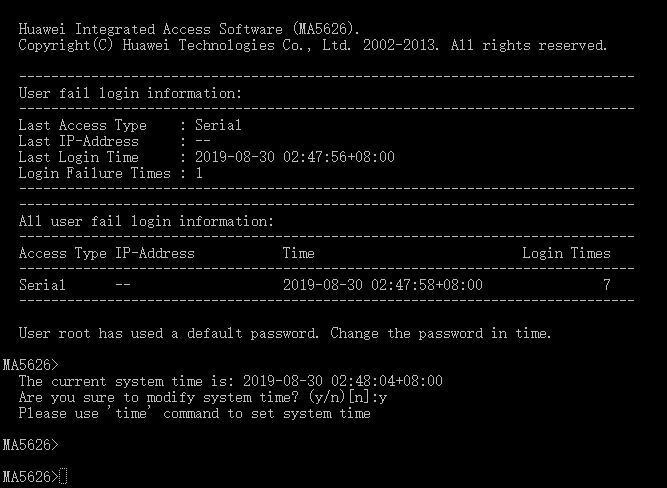
1.密码输入正确后,会出现登录成功界面,显示以下信息:
- 交换机系统版本:Huawei Integrated Access Software (A5626)
- 版权信息:Copyright(C) Huawei Technologies Co.,Ltd.2002-2013. All rights reserved.
- 登录记录:包括上次登录时间、接入方式(Serial 串口)、登录失败次数等
- 初始提示:User root has used a default password. Change the password in time.(提示使用默认密码,建议及时修改)
2.最终进入交换机命令行界面,提示符为:MA5626>(此时处于用户视图)
五、第四步:获取全局配置信息(关键操作)
登录后默认处于用户视图,无法查看完整配置,需切换到特权视图:
1.在MA5626>后输入命令:enable(回车),切换到特权视图,提示符变为MA5626#
2.输入查看配置命令:display current-configuration(可简写为display cu)
3.输入命令后直接回车,系统会开始输出全局配置信息
4.翻页操作:配置信息较多时,按「空格键」翻页,按「Enter 键」逐行查看(和华为模拟器操作一致)

总结
华为 MA5626 交换机登录的核心是「正确配置 PuTTY 串口参数 + 手动触发回车登录」,只要跟着步骤操作,就能顺利进入命令行界面。后续如需进行端口配置、业务调试,可在此基础上学习相关命令。


暂无评论
快来抢沙发吧~