本文将详细讲解如何在Windows系统中部署OpenClaw,并完成与线上DeepSeek的对接,步骤清晰、实操性强,新手也能轻松跟随操作。
注:本文的open claw仅限2026.3.7版本。
一、前期准备
首先需下载并安装以下必备软件,确保版本符合要求:
-
Git(无版本特殊要求,建议安装最新稳定版)
-
Node.js(推荐20版本及以上,本文以v24.14.0为例)
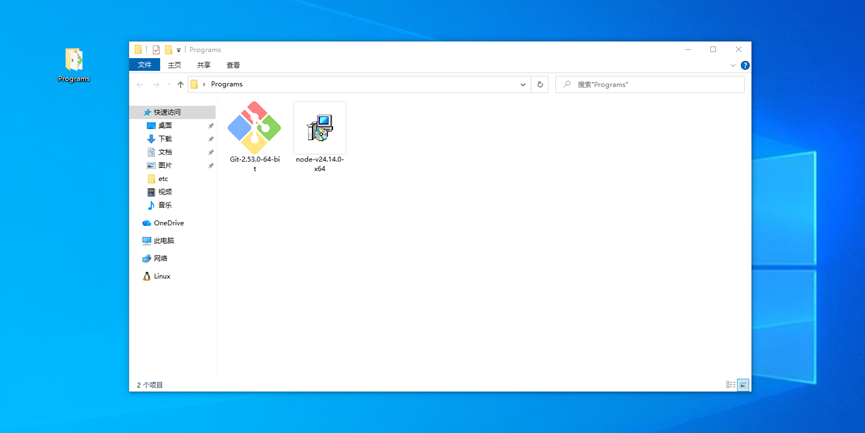
软件安装完成后,开始配置国内源,解决下载速度缓慢的问题,操作如下:
-
更换npm源为清华源,打开CMD命令提示符,输入以下命令:
npm config set registry https://registry.npmmirror.com/ -
验证源更换是否成功,输入命令:
npm config get registry若返回 https://registry.npmmirror.com/,则说明源更换成功。
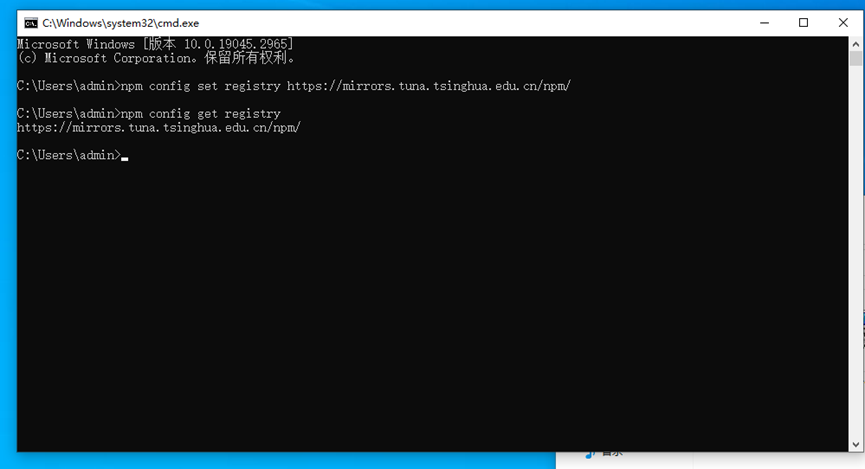
接下来安装pnpm(两种方式任选其一,推荐CMD命令安装):
-
CMD命令安装:在CMD中输入以下命令,先安装corepack,再启用pnpm:
npm install --global corepack@latest -
手动安装(备选):访问pnpm官网GitHub地址 https://github.com/pnpm/pnpm/releases,下载对应Windows版本的安装包,双击安装即可。

安装完成后,更换pnpm源为阿里云源,确保依赖下载流畅:
-
输入更换源命令:
pnpm config set registry https://registry.npmmirror.com/ -
验证源更换成功:
pnpm config get registry返回https://registry.npmmirror.com/即为成功。
二、OpenClaw安装与部署
2.1 下载OpenClaw源码
访问OpenClaw的GitHub仓库:Releases · openclaw/openclaw · GitHub,点击页面右上角的「Code」按钮,选择「Download ZIP」,下载全部源代码压缩包。
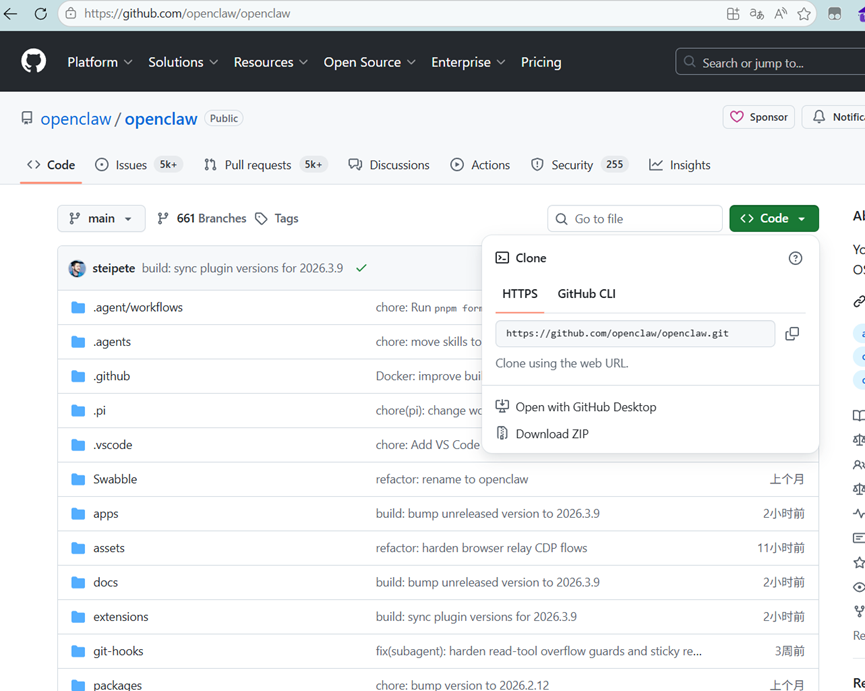
2.2 解压与依赖安装
-
将下载的ZIP压缩包解压到电脑合适的目录(建议路径无中文、无空格,例如
F:\openclaw-2026.3.7)。 -
打开CMD,通过
cd命令定位到解压后的文件夹(例如:cd F:\openclaw-2026.3.7)。 -
输入以下命令,下载项目依赖:
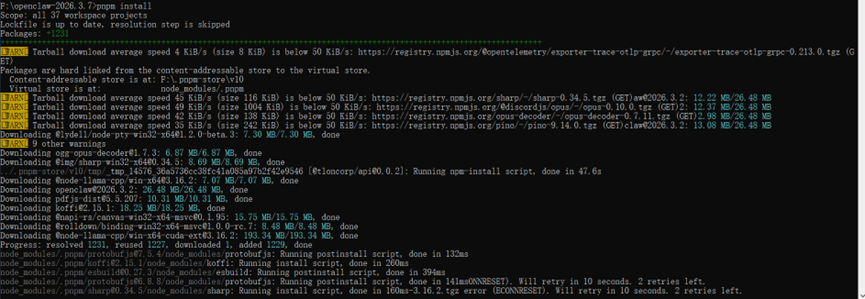
pnpm install提示:若下载速度过慢,可开启代理,或再次检查pnpm源是否配置正确。
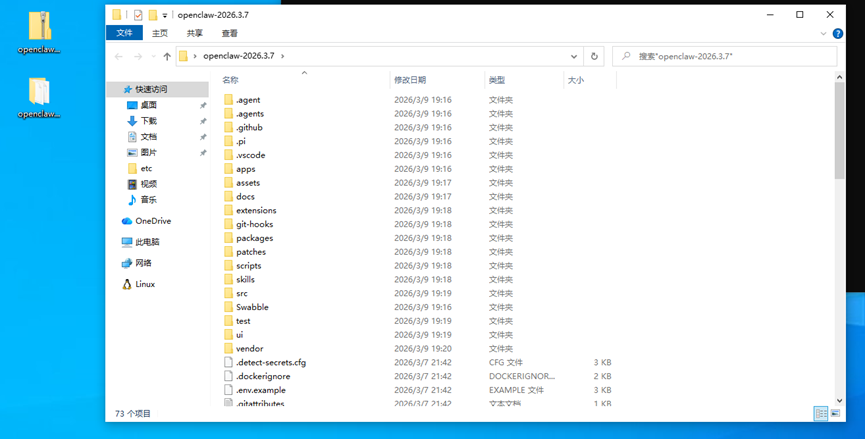
2.3 启动WebUI与后端服务
2.3.1 启动WebUI(开发环境)
-
在CMD中,继续定位到解压后的OpenClaw根目录,输入命令进入ui文件夹:
cd ui -
输入以下命令,在开发环境下启动WebUI:
npm run dev -
提示:若需要打包部署,可输入
npm run build进行打包,打包完成后可通过Nginx、小皮等工具启动运行。
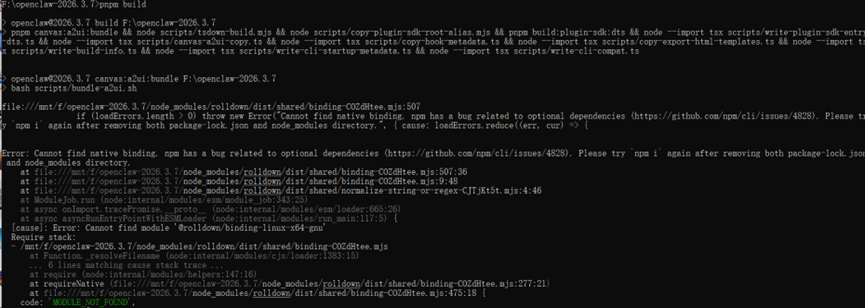
2.3.2 启动后端服务
-
新建一个CMD窗口,定位到OpenClaw根目录(无需进入ui文件夹),输入命令构建后端:
pnpm build若出现类似“Cannot find native binding”的报错,可删除根目录下的package-lock.json文件和node_modules文件夹,重新执行pnpm install后,再运行pnpm build。当出现“Build complete”及OpenClaw版本信息、命令列表时,说明后端构建成功。 -
初始化后端配置,输入命令:
npm run dev -- config set gateway.mode local提示“Updated gateway.mode. Restart the gateway to apply.”即为初始化成功。 -
启动后端网关,输入命令:
npm run dev -- gateway启动成功后,会显示网关监听地址(通常为ws://127.0.0.1:18789)、生成的网关令牌(token)等信息,请勿关闭此CMD窗口。
三、WebUI配置与DeepSeek接入
3.1 连接WebUI与后端
-
打开浏览器,访问WebUI(启动WebUI时会提示访问地址,通常为
https://www.htmacg.cn)。 -
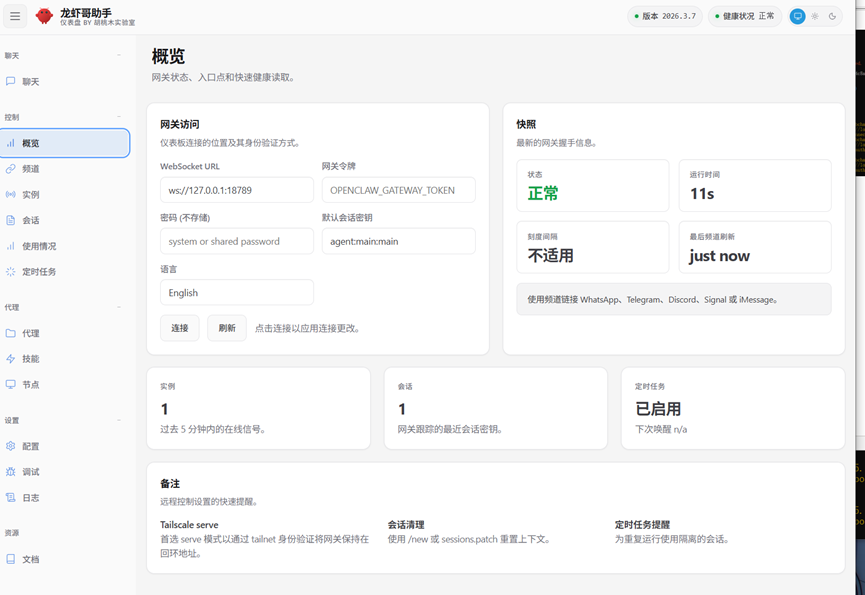
进入WebUI后,找到「概览」页面,在「网关访问」模块填写以下信息:
-
WebSocket URL:填写后端启动时显示的监听地址(例如
ws://127.0.0.1:18789)。 -
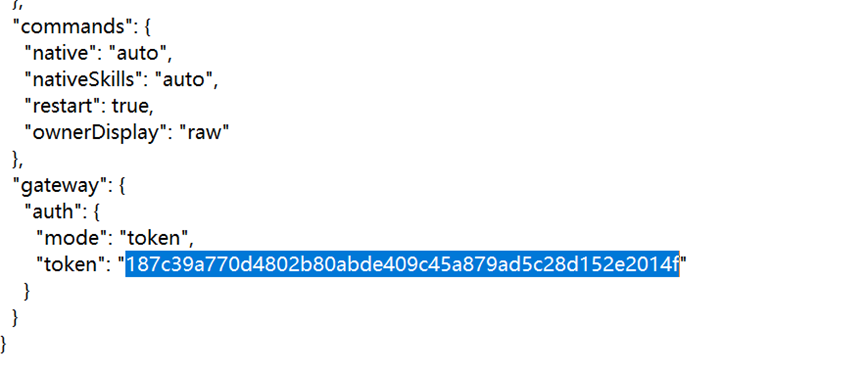
网关令牌(gateway token):打开路径
C:\Users\你的用户名\.openclaw\openclaw.json(用记事本打开),找到gateway.auth.token对应的数值,复制填入。
-
-
填写完成后,点击「连接」,显示“健康状况正常”即说明WebUI与后端连接成功。
3.2 配置DeepSeek参数
-
在WebUI左侧导航栏找到「配置」,点击页面中的「Raw」按钮,进入原始配置编辑界面。
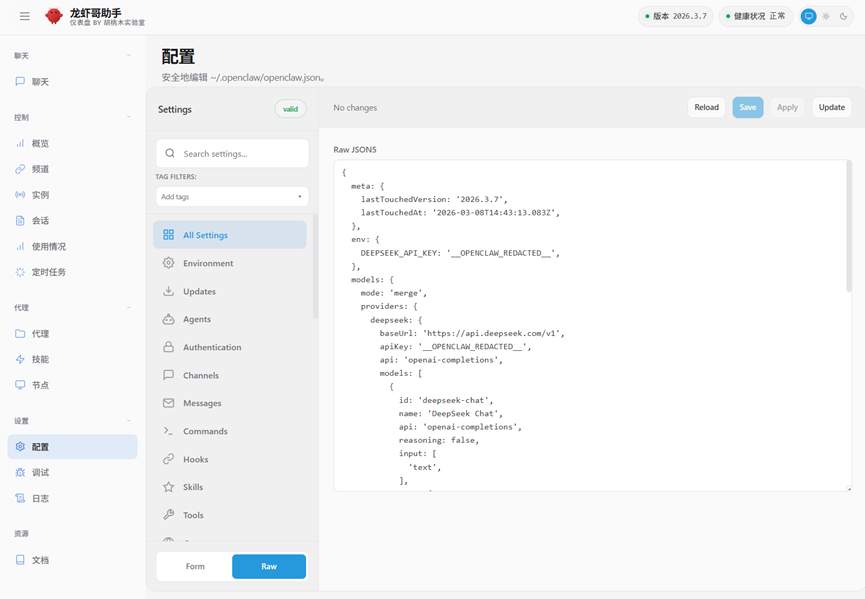
2.在配置中找到 env、models、agents 相关节点,替换为以下参数(重点修改 _OPENCLAW_REDACTED_ 部分):
3.获取DeepSeek API Key:访问 https://platform.deepseek.com/,注册并登录账号,根据需求获取API Key(有免费额度,无需额外购买),将获取到的API Key替换配置中的
_OPENCLAW_REDACTED_(两处均需替换)。 4.修改完成后,点击「Save」保存配置,再点击「Apply」应用配置。
{
  "env": {
    "DEEPSEEK_API_KEY": "填写你的密钥"
  },
  "gateway": {
    "mode": "local"  // 核心:添加这行解决启动拦截
  },
  "models": {
    "mode": "merge",
    "providers": {
      "deepseek": {
        "baseUrl": "https://api.deepseek.com/v1",
        "apiKey": "填写你的密钥",
        "api": "openai-completions",
        "models": [
          {
            "id": "deepseek-chat",
            "name": "DeepSeek Chat",
            "api": "openai-completions",
            "reasoning": false,
            "input": ["text"],
            "cost": {
              "input": 0,
              "output": 0,
              "cacheRead": 0,
              "cacheWrite": 0
            },
            "contextWindow": 128000,
            "maxTokens": 8192
          }
        ]
      }
    }
  },
  "agents": {
    "defaults": {
      "model": {
        "primary": "deepseek/deepseek-chat"
      }
    }
  },
  "commands": {
    "native": "auto",
    "nativeSkills": "auto",
    "restart": true,
    "ownerDisplay": "raw"
  },
  "meta": {
    "lastTouchedVersion": "2026.3.7",
    "lastTouchedAt": "2026-03-08T14:41:34.401Z"
  }
}
四、测试验证
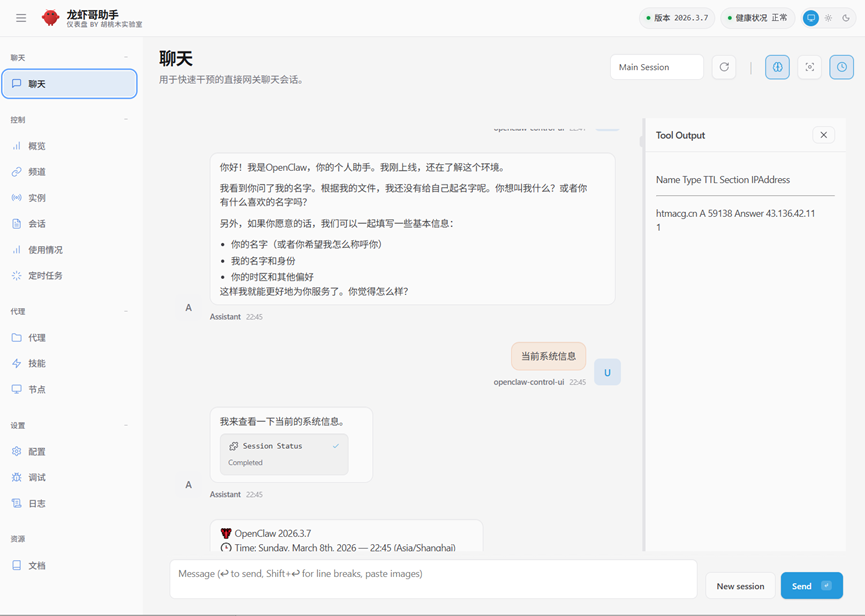
配置完成后,在WebUI左侧导航栏找到「聊天」,进入聊天界面,发送任意消息(例如“你好”),若能收到OpenClaw的正常回复,且回复由DeepSeek驱动,说明部署与接入全部成功。
提示:若无法正常聊天,可检查后端CMD窗口是否正常运行、API Key是否填写正确、WebSocket地址是否匹配,或重启WebUI与后端服务重试。

暂无评论
快来抢沙发吧~