环境
- 系统环境:Windows Server 2012 R2
- PHP版本:8.0
- IIS版本:8.0
- MySQL数据库版本:5.5
所需软件
mysql5.5,php8.0,微软常用运行库合集2022,wordpress安装包,谷歌浏览器(可选)
环境配置
安装好微软常用运行库和MySQL数据库。


安装IIS
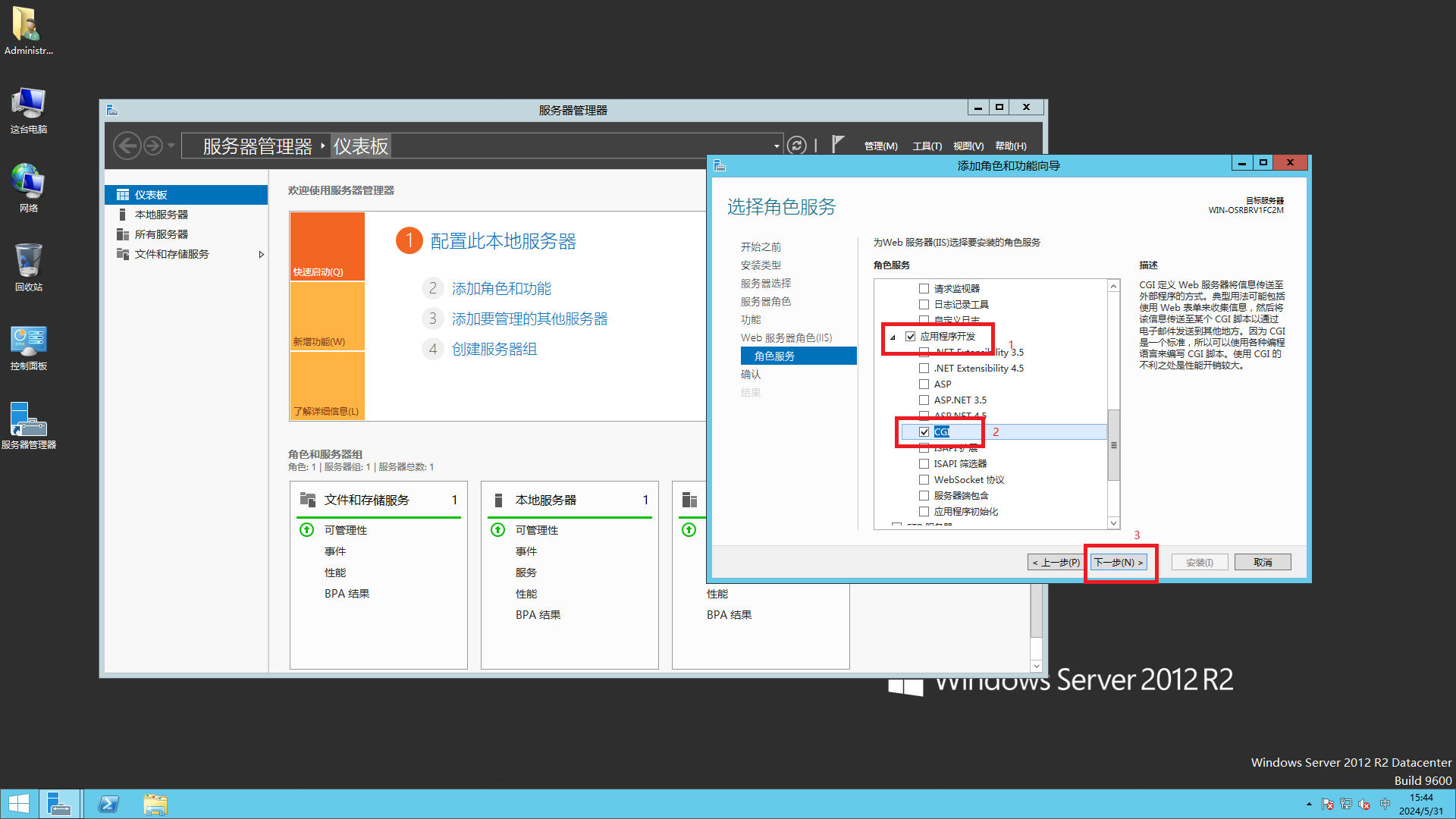
打开服务器管理器,点击添加角色和功能,前面三个步骤保持默认即可。
服务器角色勾选上“web服务器(IIS)”之后点击下一步。

角色服务把“应用程序开发”以及“CGI”勾选上之后点击下一步,最后几个设置保存默认即可。
配置IIS
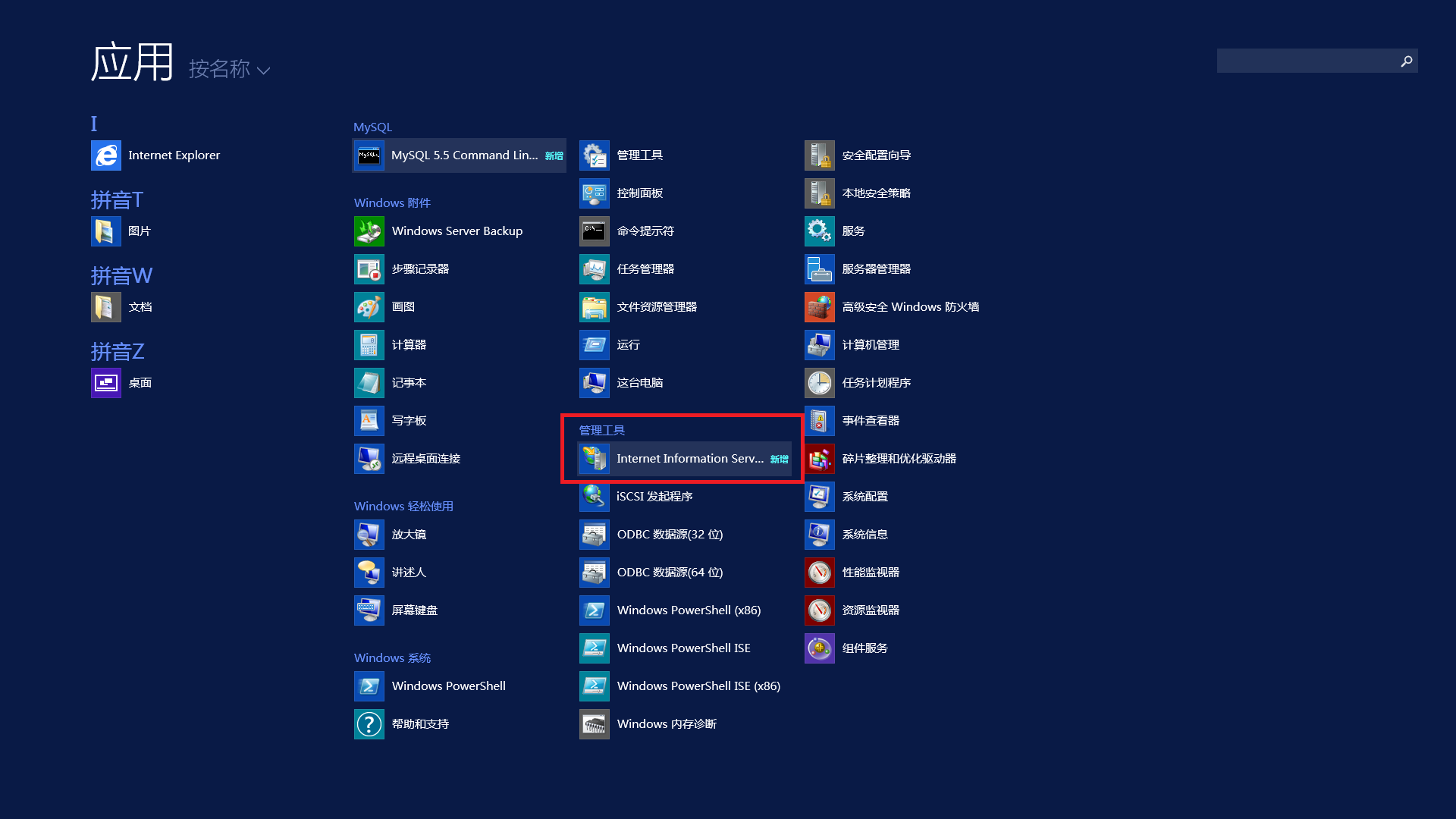
打开开始菜单,找到“internet indormation server管理器”
找到主页,点击“目录预览”。
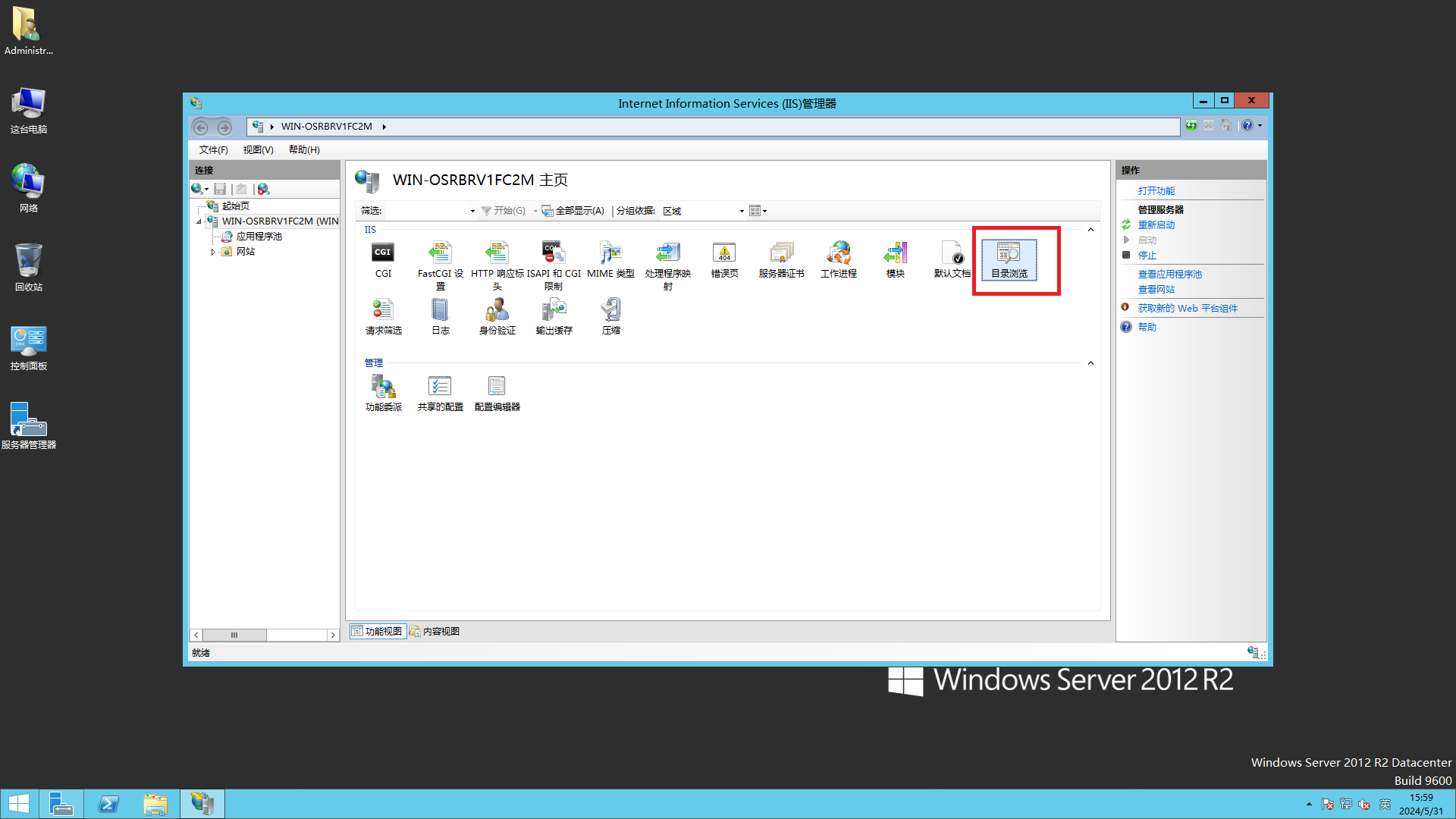
启用目录预览,并且勾选上“长日期”之后点击应用。

把PHP解压到“C:\inetpub”目录下,并且把wordpress的安装包解压到“C:\inetpub\wwwroot”目录下。
将“C:\inetpub\wwwroot”目录的权限设置成“everyone”(如下图)

回到主页,找到“处理程序映射”。

点击“添加模块映射”,请求路径为*.php模块为FastCgiModule可执行文件是刚才解压的PHP中的php-cgi.exe名称为PHP之后点击确定。

回到主页,找到默认文档。

点击右上角的“添加”,逐个添加以下类型:index.php,install.php,之后点击确定。

安装wordpress
摘到“网站配置”点击右上角的添加网站,网站名称为wordpress物理路径为刚才解压的wordpress安装包目录,类型为http或https,ip地址为你服务器的ip端口80,
主机名是你解析好的域名,之后点击确定。

以上步骤完成以后就可以通过ip或者是域名预览网站了,到这一步就基本安装完成了,

–胡桃木实验室编制


暂无评论
快来抢沙发吧~