在网络实验中,NAT(网络地址转换)是核心技术之一,主要用于实现内网设备访问外网、外网访问内网特定服务(如 Web)等场景。本文将基于锐捷模拟器,通过 “1 台路由器 + 1 台交换机 + 3 台 PC” 的拓扑,详细讲解静态 NAT 和端口映射的配置步骤,新手也能轻松上手~
一、实验背景与目的
1. 实验背景
- 内网网段:172.168.1.0/24(PC1、PC2 属于内网)
- 外网网段:100.1.1.0/24(PC3 属于外网)
- 需求:① 内网 PC2(172.168.1.100)能访问外网 PC3;② 外网通过路由器外网口 IP(100.1.1.2)的 80 端口,访问内网 PC2 的 Web 服务(端口 80)
2. 实验设备
- 路由器:Ruijie-RSR(1 台)
- 交换机:Ruijie-SW(1 台)
- 终端:PC1(172.168.1.1)、PC2(172.168.1.100)、PC3(100.1.1.1)
- (注:原文提及 “两台服务器”,实际实验中 PC2 可模拟 Web 服务器,无需额外服务器)
二、拓扑结构说明
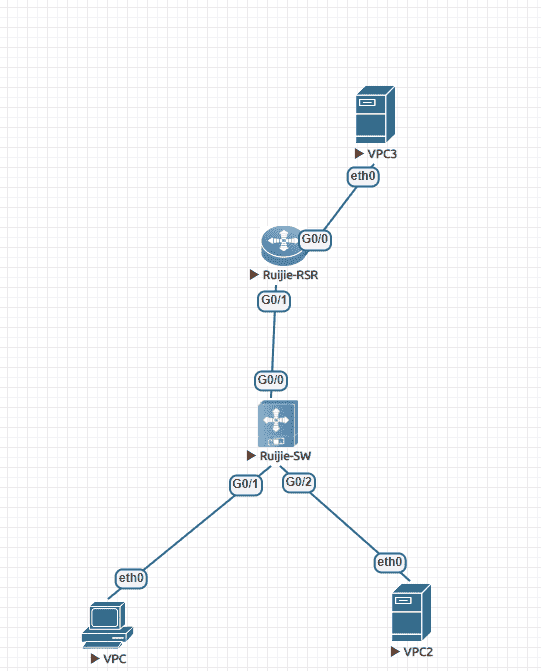
三、IP 地址规划表
| 设备 | 接口 | IP 地址 / 子网掩码 | 网关(默认路由) | 备注 |
| 路由器 | G0/0 | 100.1.1.2 /24 | – | 外网口(NAT Outside) |
| 路由器 | G0/1 | 172.168.1.254 /24 | – | 内网口(NAT Inside) |
| PC1(内网) | eth0 | 172.168.1.1 /24 | 172.168.1.254(路由器 G0/1) | 内网测试终端 |
| PC2(内网) | eth0 | 172.168.1.100 /24 | 172.168.1.254(路由器 G0/1) | 模拟 Web 服务器 |
| PC3(外网) | eth0 | 100.1.1.1 /24 | 100.1.1.2(路由器 G0/0) |
四、详细配置步骤(路由器命令行)
1. 进入路由器全局配置模式
Ruijie>enable  # 进入特权模式

Ruijie#configure terminal  # 进入全局配置模式(可简写为conf t)
2. 配置内网接口(G0/1,NAT Inside)
内网接口连接交换机,需开启路由模式、配置 IP,并标记为 “NAT 内网口”:
Ruijie(config)#interface GigabitEthernet 0/1  # 进入G0/1接口(可简写为int g0/1)

Ruijie(config-if-GigabitEthernet 0/1)#no switchport  # 关闭交换模式(路由器接口默认交换模式,需改为路由模式)

Ruijie(config-if-GigabitEthernet 0/1)#ip address 172.168.1.254 255.255.255.0  # 配置内网IP和子网掩码

Ruijie(config-if-GigabitEthernet 0/1)#ip nat inside  # 标记该接口为NAT内网口

Ruijie(config-if-GigabitEthernet 0/1)#no shutdown  # 启用接口(默认可能关闭)

Ruijie(config-if-GigabitEthernet 0/1)#exit  # 退出接口模式
3. 配置外网接口(G0/0,NAT Outside)
外网接口连接 PC3,配置 IP 并标记为 “NAT 外网口”:
Ruijie(config)#interface GigabitEthernet 0/0  # 进入G0/0接口(简写int g0/0)

Ruijie(config-if-GigabitEthernet 0/0)#no switchport  # 关闭交换模式

Ruijie(config-if-GigabitEthernet 0/0)#ip address 100.1.1.2 255.255.255.0  # 配置外网IP和子网掩码

Ruijie(config-if-GigabitEthernet 0/0)#ip nat outside  # 标记该接口为NAT外网口

Ruijie(config-if-GigabitEthernet 0/0)#no shutdown  # 启用接口

Ruijie(config-if-GigabitEthernet 0/0)#exit  # 退出接口模式
4. 配置默认路由(让内网访问外网)
路由器需知道 “外网数据该发给谁”,默认路由指向外网网关(PC3 的 IP):
Ruijie(config)#ip route 0.0.0.0 0.0.0.0 100.1.1.1 # 0.0.0.0 0.0.0.0表示所有网段,下一跳指向PC3
5. 配置静态 NAT(地址转换 + 端口映射)
(1)地址静态转换(内网 IP→外网 IP)
让内网 PC2(172.168.1.100)的私有 IP 转换为路由器外网口 IP(100.1.1.2),实现外网访问:
Ruijie(config)#ip nat inside source static 172.168.1.100 100.1.1.2 permit-inside # 静态NAT映射
(2)TCP 端口映射(外网 80 端口→内网 Web 服务)
让外网通过路由器 100.1.1.2 的 80 端口,访问内网 PC2 的 Web 服务(默认 80 端口):
Ruijie(config)#ip nat inside source static tcp 172.168.1.100 80 100.1.1.2 80 permit-inside # 端口映射
6. 保存配置(避免重启丢失)
Ruijie(config)#exit  # 退出全局配置模式

Ruijie#write memory  # 保存配置(简写write)
五、配置验证(关键步骤,确保生效)
1. 验证 1:内网 PC2 访问外网 PC3
- 操作:在 PC2 的命令行输入 ping 100.1.1.1
- 结果:能 ping 通,说明 NAT 地址转换成功(内网 IP 已转换为 100.1.1.2 访问外网)
2. 验证 2:查看路由器 NAT 转换表
- 操作:在路由器特权模式输入 show ip nat translations
- 结果:显示如下映射记录,说明配置生效:
Pro Inside global Inside local Outside local Outside global
— 100.1.1.2 172.168.1.100 — —
tcp 100.1.1.2:80 172.168.1.100:80 — —
3. 验证 3:外网访问内网 Web 服务
- 操作:在 PC3 打开浏览器,输入 http://100.1.1.2
- 结果:能打开 PC2 搭建的 Web 页面(需提前在 PC2 开启 Web 服务),说明端口映射成功
六、常见问题与注意事项
- 接口模式错误:路由器接口默认是交换模式,必须执行 no switchport 改为路由模式,否则 IP 配置失败;
- NAT 内外网标记错误:G0/1 必须是 ip nat inside,G0/0 必须是 ip nat outside,标记反了会导致 NAT 失效;
- 路由不可达:若 ping 不通,检查默认路由是否配置正确(下一跳是 PC3 的 IP 100.1.1.1);
- 端口映射失败:确保 PC2 的 Web 服务已开启,且没有防火墙阻止 80 端口;
- 配置未保存:修改后必须执行 write 保存,否则路由器重启后配置丢失。
七、总结
本教程通过锐捷模拟器实现了静态 NAT 和端口映射,核心是 “标记内外网接口→配置路由→建立 NAT 映射”。静态 NAT 适合需要固定外网 IP 的场景(如服务器对外提供服务),配置简单且稳定性高。
如果操作中遇到问题,欢迎在评论区留言~ 后续会分享更多锐捷模拟器实战教程,记得点赞收藏哦!
暂无评论
快来抢沙发吧~