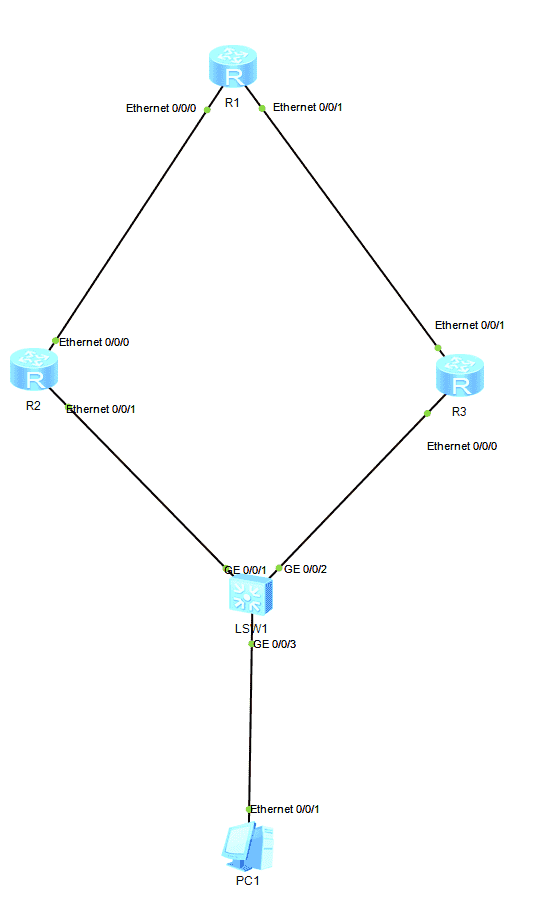
场景模拟:
想象你是一家公司的网络管理员。为了防止路由器坏了导致全公司断网,你买了两台路由器(R2 和 R3)做“双保险”。通过 VRRP 技术,它们会对外呈现一个“虚拟”的网关 IP。平时一台干活(主),另一台待命(备);一旦主的挂了,备的立刻顶上,员工甚至感觉不到断网。
想象你是一家公司的网络管理员。为了防止路由器坏了导致全公司断网,你买了两台路由器(R2 和 R3)做“双保险”。通过 VRRP 技术,它们会对外呈现一个“虚拟”的网关 IP。平时一台干活(主),另一台待命(备);一旦主的挂了,备的立刻顶上,员工甚至感觉不到断网。
1. 拓扑结构与规划
根据文档和常规实验设计,我们需要连接以下设备:
- R2:主网关路由器(连接 PC 所在的局域网)。
- R3:备网关路由器(连接 PC 所在的局域网)。
- R1:运营商或核心路由器(模拟外网)。
- LSW1:接入交换机(连接 PC、R2、R3)。
IP 规划表:
| 设备 | 接口 | IP 地址 | 作用说明 |
|---|---|---|---|
| R2 (Master) | E 0/0/1 | 192.168.1.1/24 | 连接内网,做 VRRP 主 |
| R3 (Backup) | E 0/0/0 | 192.168.1.2/24 | 连接内网,做 VRRP 备 |
| 虚拟网关 | – | 192.168.1.254 | PC 的默认网关 |
| R2-R1 | E 0/0/0 | 10.0.0.1/24 | 互联地址 |
| R3-R1 | E 0/0/1 | 10.0.1.1/24 | 互联地址 |
| R1 | – | 10.0.0.2 / 10.0.1.2 | 核心路由 |
2. 分步配置指南
第一步:配置主网关 R2
R2 的优先级要设高一点(120),这样它启动后会自动成为“老大”(Master)。
R2 的优先级要设高一点(120),这样它启动后会自动成为“老大”(Master)。
# 进入 R2 系统视图
system-view

# 1. 配置连接内网的接口(连接交换机LSW1)
interface Ethernet 0/0/1
 ip address 192.168.1.1 255.255.255.0
 # 开启 VRRP,组号为 1,虚拟 IP 是 192.168.1.254
 vrrp vrid 1 virtual-ip 192.168.1.254
 # 设置优先级为 120(默认100,数值越大越优先)
 vrrp vrid 1 priority 120
 # 开启抢占模式,延迟5秒,防止网络抖动频繁切换
 vrrp vrid 1 preempt-mode timer delay 5
quit

# 2. 配置连接外网 R1 的接口
interface Ethernet 0/0/0
 ip address 10.0.0.1 255.255.255.0
quit

# 3. 配置 OSPF 动态路由(宣告自己的网段)
ospf 1
 area 0
  network 192.168.1.0 0.0.0.255  # 修正:宣告整个网段
  network 10.0.0.0 0.0.0.255
第二步:配置备网关 R3
R3 的配置基本和 R2 一样,但不要设置优先级(保持默认 100),这样它就会自动成为“备胎”(Backup)。
R3 的配置基本和 R2 一样,但不要设置优先级(保持默认 100),这样它就会自动成为“备胎”(Backup)。
# 进入 R3 系统视图
system-view

# 1. 配置连接内网的接口
interface Ethernet 0/0/0
 ip address 192.168.1.2 255.255.255.0
 # 开启 VRRP,组号必须是 1,虚拟 IP 必须一致
 vrrp vrid 1 virtual-ip 192.168.1.254
 # 注意:这里不改优先级,默认就是100,比R2的120低
 vrrp vrid 1 preempt-mode timer delay 5
quit

# 2. 配置连接外网 R1 的接口
interface Ethernet 0/0/1
 ip address 10.0.1.1 255.255.255.0
quit

# 3. 配置 OSPF 动态路由
ospf 1
 area 0
  network 192.168.1.0 0.0.0.255
  network 10.0.1.0 0.0.0.255
第三步:配置核心路由器 R1
R1 负责连接 R2 和 R3,模拟外网环境。
# 进入 R1 系统视图
system-view

# 配置连接 R2 的接口
interface Ethernet 0/0/0
 ip address 10.0.0.2 255.255.255.0
quit

# 配置连接 R3 的接口
interface Ethernet 0/0/1
 ip address 10.0.1.2 255.255.255.0
quit

# 配置 OSPF(确保全网互通)
ospf 1
 area 0
  network 10.0.0.0 0.0.0.255
  network 10.0.1.0 0.0.0.255
四: 验证与排错
配置完成后,如何知道成功了没?请在 R2 和 R3 上执行以下命令:
1.查看 VRRP 状态:
输入命令:
输入命令:
display vrrp-
- R2 上显示:
State : Master(主设备,负责转发数据)。 - R3 上显示:
State : Backup(备设备,待命监听)。
- R2 上显示:
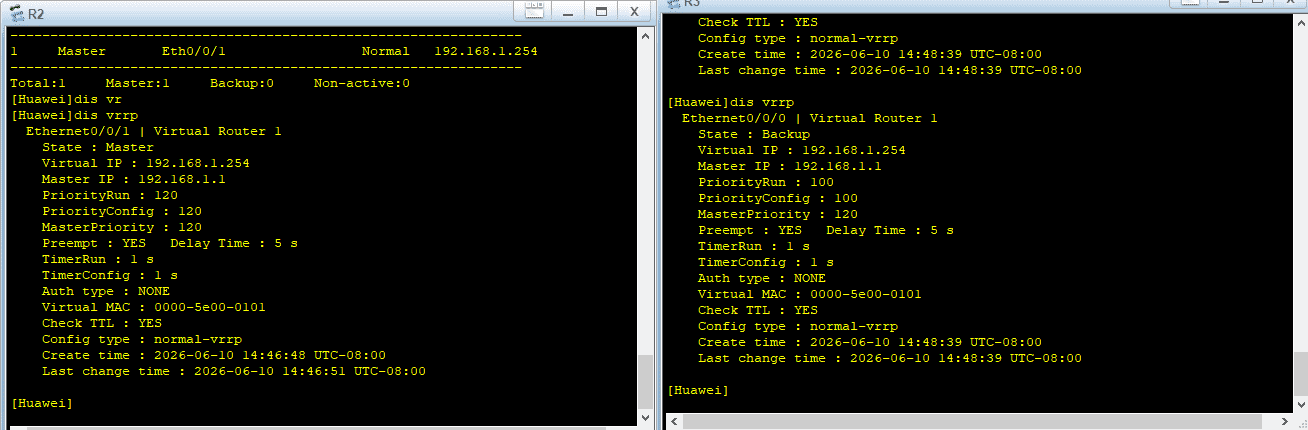
2.测试故障切换:
-
- 在 R2 上模拟故障:进入接口
interface Ethernet 0/0/1,输入shutdown关闭接口。 - 迅速去 R3 上查看:
display vrrp。你会发现 R3 的状态变成了Master! - 这说明 VRRP 切换成功,网络具备了高可用性。
- 在 R2 上模拟故障:进入接口
五:小提示
1.下联必须要配置PC机和交换机(交换机只需要二层就能通,不用进行多余的配置)
2.即使把路由器换成交换机,VRRP的配置命令也是如此。区别在于交换机没办法直接配置IP地址,所以需要创建vlan然后划分到接口,物理接口可以用access协议也可以用trunk协议,只要配置了路由协议能通就代表VRRP协议配置成功。
注:此文章部分内容由AI生成

暂无评论
快来抢沙发吧~