
 琼ICP备2024037487号-2
  琼公网安备46010002000723号
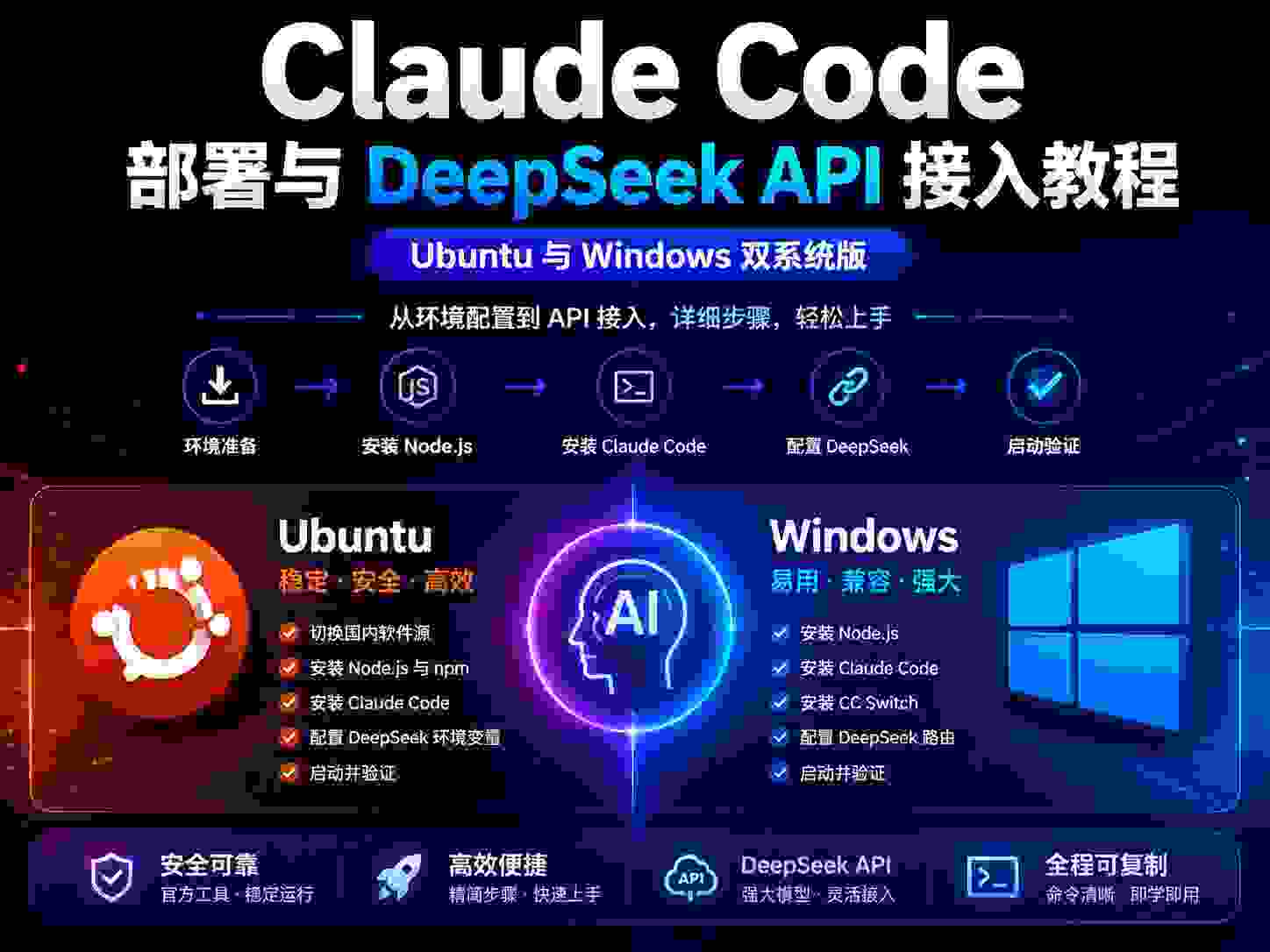
Ubuntu 系统部署教程
一、教程说明
本部分仅适用于 Ubuntu 系统,并按照实际部署流程编排:先切换 Ubuntu 国内软件源,再安装 Node.js ,通过 Npm 全局安装 Claude Code,随后写入 DeepSeek 环境变量并完成启动验证。
二、切换 Ubuntu 国内软件源
Ubuntu 默认软件源在部分网络环境下可能出现下载速度慢或超时。先在图形界面中切换为可用的国内镜像,示例使用华为云 Ubuntu 镜像。
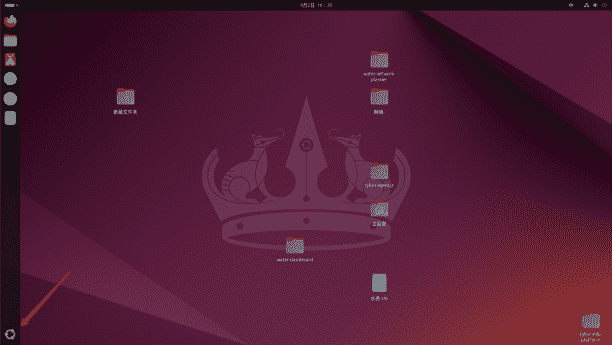
1.点击桌面左下角的“显示应用程序”按钮,进入应用列表。
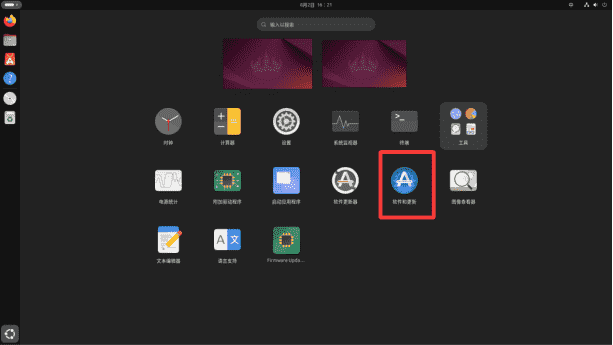
2.在应用列表中打开“软件和更新”。
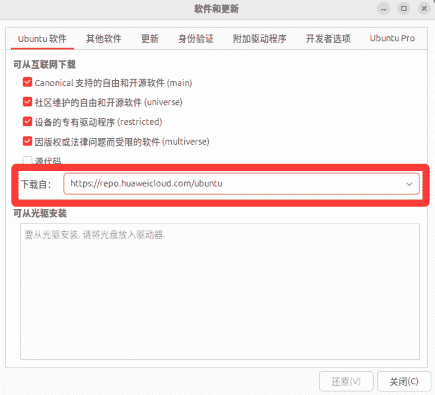
3. 在“Ubuntu 软件”页面,将“下载自”切换为国内镜像。图中示例为华为云,完成后关闭窗口。
三、安装 Node.js 18.x LTS
Claude Code 运行需要 Node.js 与 npm。先更新系统软件,再安装基础环境,最后检查版本。
# 更新系统软件源并升级已安装软件
sudo apt update && sudo apt upgrade -y

# 安装 Node.js 与 npm
sudo apt install nodejs npm -y

# 验证安装是否成功(Node.js 需显示 v18.x)
node -v
npm -v
四、通过 NPM 全局安装 Claude Code
基础环境确认无误后,使用 NPM 全局安装官方 Claude Code。安装完成后,系统任意目录均可调用 claude 命令。
# 全局安装 Claude Code
npm install -g @anthropic-ai/claude-code
五、配置环境变量接入 DeepSeek
Claude Code 默认使用官方接口。下面通过修改 bash 环境变量,将接口地址和密钥切换为 DeepSeek。开始前请准备好自己的 DeepSeek API Key。
1. 打开环境变量配置文件
nano ~/.bashrc2. 在文件末尾写入 DeepSeek 配置
滑动到文件最底部,粘贴以下配置,并将“你的 DeepSeek_API_KEY”替换为自己的密钥:
# 对接 DeepSeek 模型接口
export ANTHROPIC_BASE_URL=https://api.deepseek.com

# 替换为你的个人 DeepSeek API 密钥
export ANTHROPIC_API_KEY=你的 DeepSeek_API_KEY

# 默认使用 deepseek-chat 模型
export DEFAULT_MODEL=deepseek-chat
3. 保存并退出
依次按下:Ctrl + O(保存)→ Enter(确认)→ Ctrl + X(退出)。
4. 重新加载环境变量
source ~/.bashrc六、启动并验证 DeepSeek 接入
完成环境变量配置后,在终端执行:
claude启动后无报错并且可以正常对话,即表示 Claude Code 已成功接入 DeepSeek。
Windows 系统部署教程
一、教程简介
本文整理 Windows 环境下 Claude Code 的安装与配置流程,通过接入 DeepSeek API 实现 AI 辅助编程。
二、准备环境
本教程基于 Windows 10 / Windows 11 系统完成部署,需要科学上网工具。开始前准备以下内容:
- Windows 10 或 Windows 11 系统
- Node.js 运行环境
- Release CC Switch v3.19.1 · farion1231/cc-switch · GitHub
- DeepSeek API Key
三、安装并检查 Node.js
Claude Code 运行需要 Node.js 环境。先完成 Node.js 安装,然后打开 CMD 执行:
node -v
npm -v
两条命令都能正常显示版本号,说明 Node.js 和 npm 已安装成功。
四、安装Git
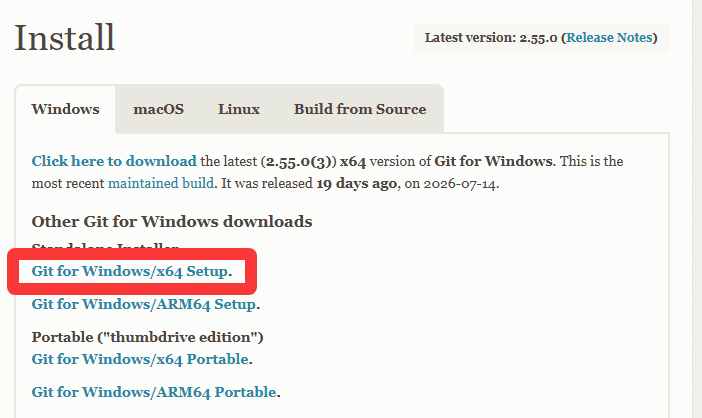
在命令提示符中执行以下命令:
git -v能正常显示版本号,说明 Git 已安装成功。
五、安装 Claude Code
在命令提示符中执行以下命令:
npm install -g @anthropic-ai/claude-code六、首次运行Claude Code,生成本地文件
安装完成后先执行一次 claude。此时还没有配置 DeepSeek 路由,出现“无法连接 Anthropic 服务”之类的提示属于预期现象;这一步的主要作用是让 Claude Code 在用户目录中生成 .claude.json 配置文件。
claude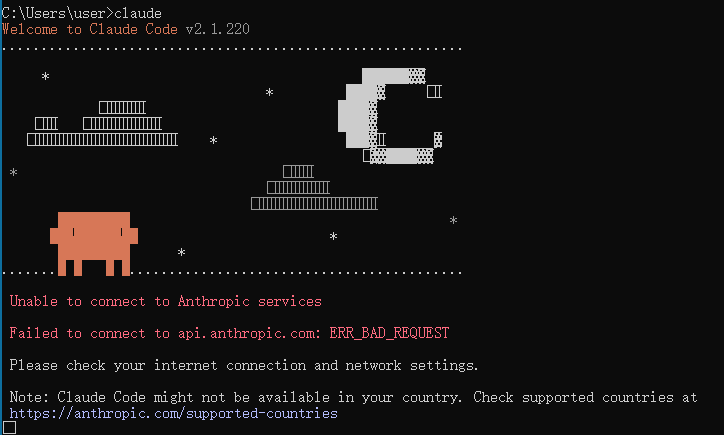
不要跳过本步骤:如果没有先运行一次 Claude Code,用户目录中可能不会生成 .claude.json,后续就无法按照截图完成首次引导配置。
七、定位并修改 .claude.json
1.打开文件资源管理器,在地址栏输入 %USERPROFILE% 并按 Enter,进入当前 Windows 用户目录。也可以手动进入 C:\Users\你的用户名。
2.在用户目录中找到 .claude.json 文件。截图中的用户名为 user,实际操作时应以你自己的 Windows 用户名为准。
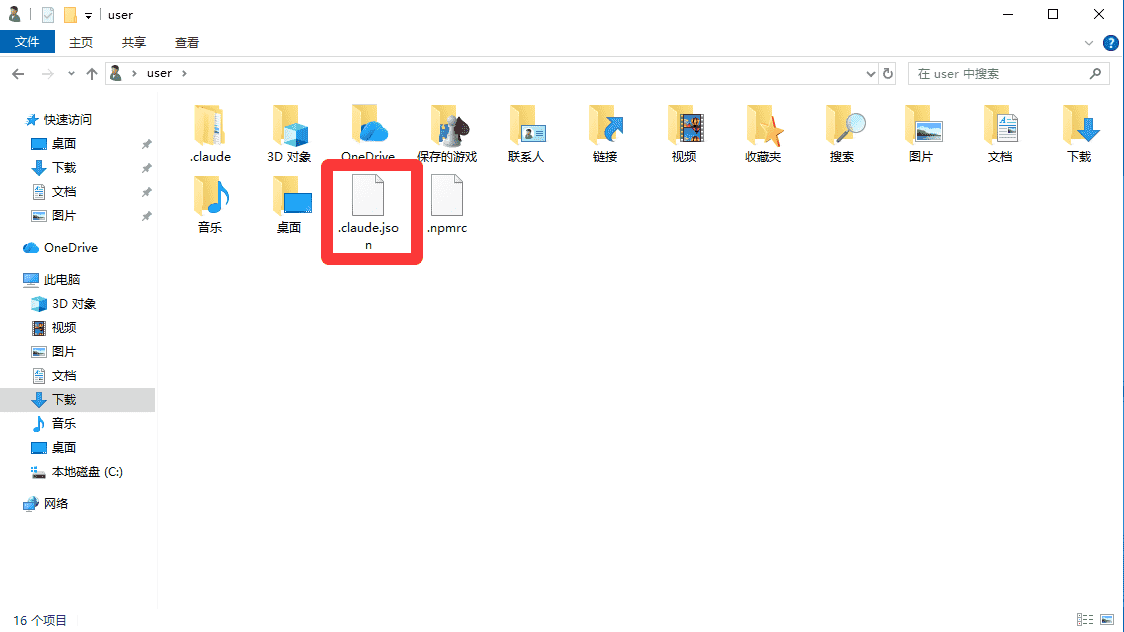
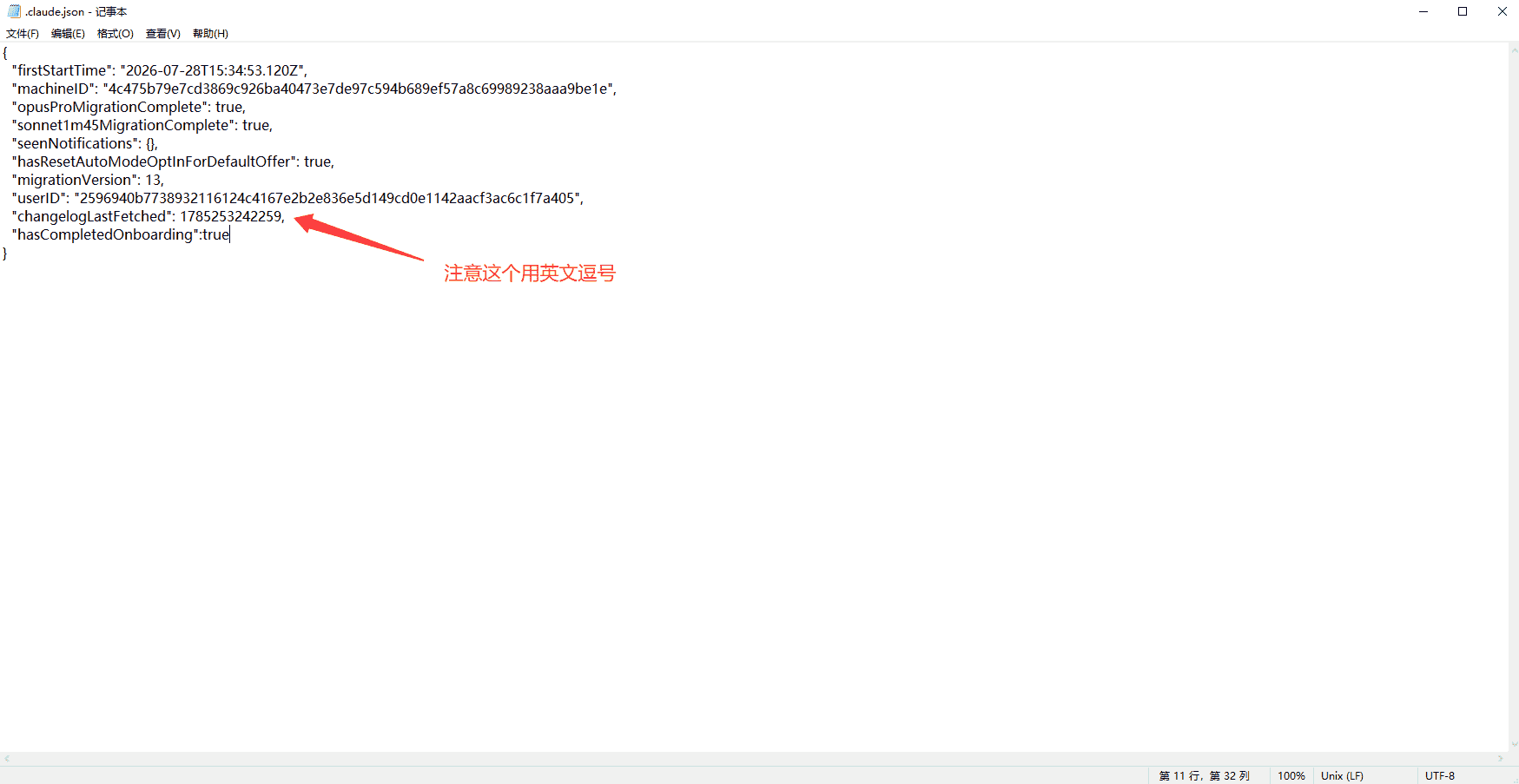
3.使用记事本打开 .claude.json,在最后一个右花括号“}”之前加入以下属性。若文件中已经存在该属性,只需把值改为 true,不要重复添加。
"hasCompletedOnboarding": trueJSON 格式要求:上一项内容末尾需要使用英文半角逗号分隔;双引号、冒号和逗号都必须使用英文半角符号。保存前请确认没有多余的中文引号。
八、下载并安装 CC Switch
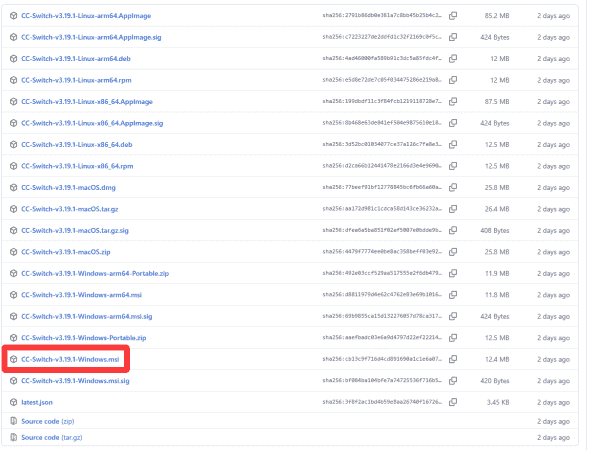
Claude Code 安装完成后,进入 CC Switch 的 GitHub Release 页面下载 Windows 安装包。下载时一定要选择 Windows 版本。
九、在 CC Switch 中添加 DeepSeek 路由
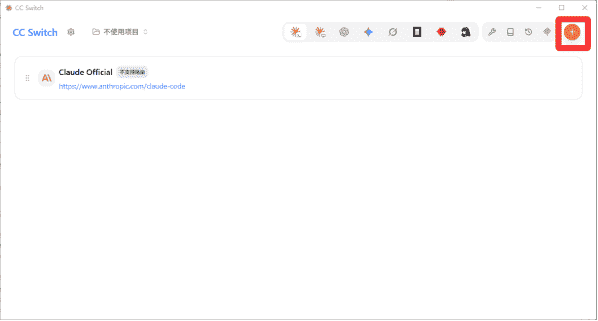
1.安装完成后启动 CC Switch,点击界面右上角的“+”号添加路由。
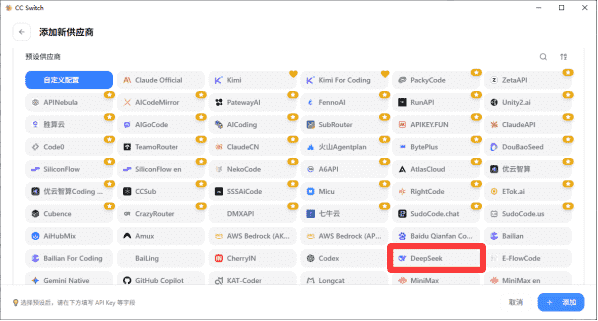
2.在供应商列表中找到并选择 DeepSeek。
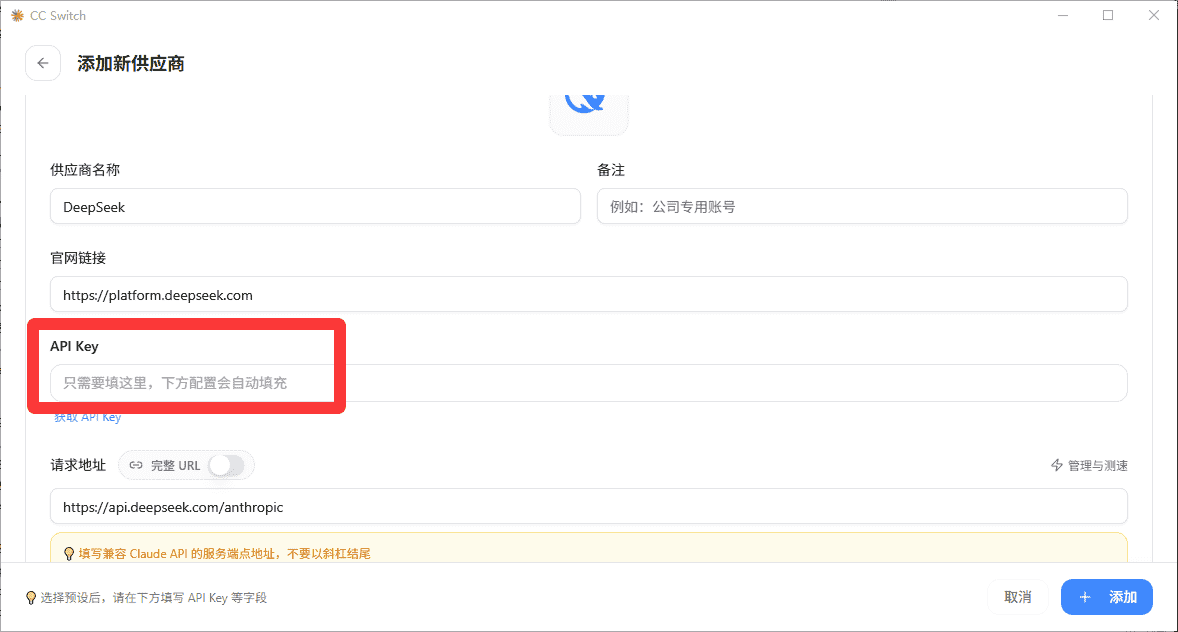
3.下滑找到 API Key 输入框,在 DeepSeek 官网获取 API Key 后复制粘贴到对应位置,然后完成添加。
十、再次启动并完成验证
关闭之前的终端窗口,重新打开 PowerShell 或命令提示符,然后执行:
claude能够进入交互界面并正常发送消息,且不再出现连接 Anthropic 官方接口的错误,即表示 Windows 环境已成功通过 CC Switch 接入 DeepSeek。

hutaomu